Domain bücherverzeichnis.de kaufen?
Wir ziehen mit dem Projekt
bücherverzeichnis.de um.
Sind Sie am Kauf der Domain
bücherverzeichnis.de interessiert?
domain@kv-gmbh.de · 0541-91531010
Domain bücherverzeichnis.de kaufen?
Warum funktioniert Snipping Tool nicht?
Warum funktioniert Snipping Tool nicht? Gibt es eine Fehlermeldung, die angezeigt wird? Hast du versucht, das Programm neu zu starten oder deinen Computer neu zu starten? Möglicherweise liegt das Problem an fehlenden Berechtigungen oder an einer beschädigten Datei. Hast du die neueste Version des Snipping Tools installiert? **
Wie installiere ich Snipping Tool?
Um das Snipping Tool auf einem Windows-Computer zu installieren, müssen Sie zuerst sicherstellen, dass es nicht bereits auf Ihrem System vorhanden ist. Geben Sie dazu "Snipping Tool" in die Windows-Suchleiste ein. Wenn es nicht gefunden wird, können Sie es über die Systemsteuerung unter "Programme und Funktionen" installieren. Klicken Sie auf "Windows-Funktionen aktivieren oder deaktivieren" und suchen Sie nach dem Snipping Tool. Aktivieren Sie das Kontrollkästchen neben dem Snipping Tool und klicken Sie auf "OK". Das Snipping Tool sollte nun auf Ihrem Computer installiert sein und kann über die Windows-Suche oder das Startmenü geöffnet werden. **


Ähnliche Suchbegriffe für Snipping
Top-Angebote
Produkte zum Begriff Snipping:
-
Pechmann, Alexander: Die Bibliothek der verlorenen BücherDie Bibliothek der verlorenen Bücher , Gibt es irgendwo auf der Welt eine Bibliothek, in der alle Bücher versammelt sind, die nie erscheinen konnten? Was bringt Schriftsteller dazu, ihre Werke zu verbrennen? Und wie kann es passieren, dass Manuskripte geklaut werden und für immer verschwinden? Mit literarischem Spürsinn lässt Alexander Pechmann sie in diesem Buch entstehen und erzählt von all den Werken, die durch Unfälle und Zufälle, mit Absicht oder sogar aus Versehen vernichtet wurden oder verloren gingen. In zahlreichen Anekdoten werden ihre Schicksale und Geheimnisse hier erzählt: von Dostojewskij bis Flaubert, von Thomas Mann bis Balzac, von Joyce bis Kafka. In der Bibliothek der verlorenen Bücher sind auch die Texte verwahrt, die niemals geschrieben wurden oder von denen niemals jemand erfahren sollte. Wie auf einer kleinen Abenteuerreise durch die Literaturgeschichte und Bücherwelt begegnet man einer bizarren Bücherkarawane im alten Persien, einer barbarischen Schreibmaschine, Hemingways Reisetasche, Kammerjungfern und Bauchrednern, Puschkins Hasen und Herman Melvilles verlorener Insel. , Kameras, Überwachungsgeräte & Sensorsätze > Einparkhilfen , Erscheinungsjahr: 20230921, Produktform: Leinen, Autoren: Pechmann, Alexander, Seitenzahl/Blattzahl: 205, Keyword: Brennende Bibliotheken; LöschGeheimnis; Thomas Mann; Herman Melvilles; Hemingway; Buch; Verlust, Fachschema: Österreichische Belletristik / Roman, Erzählung, Fachkategorie: Lyrik, Poesie~Belletristik: allgemein und literarisch, Thema: Entspannen, Warengruppe: HC/Belletristik/Romane/Erzählungen, Fachkategorie: Biografien und Sachliteratur, Thema: Eintauchen, Text Sprache: ger, UNSPSC: 49019900, Warenverzeichnis für die Außenhandelsstatistik: 49019900, Verlag: Schoeffling + Co., Verlag: Schoeffling + Co., Verlag: Schffling & Co. Verlagsbuchhandlung GmbH, Länge: 211, Breite: 134, Höhe: 22, Gewicht: 312, Produktform: Gebunden, Genre: Belletristik, Genre: Belletristik, eBook EAN: 9783731762461, Herkunftsland: DEUTSCHLAND (DE), Katalog: deutschsprachige Titel, Katalog: Gesamtkatalog, Katalog: Kennzeichnung von Titeln mit einer Relevanz > 30, Katalog: Lagerartikel, Book on Demand, ausgew. Medienartikel, Relevanz: 0035, Tendenz: -1, Unterkatalog: AK, Unterkatalog: Bücher, Unterkatalog: Hardcover, Unterkatalog: Lagerartikel, WolkenId: 288367124,00 €*Versand: 0,00 €Sichere Weiterleitung zum Anbieter
-
Hansebooks Katalog der Musik-Sammlung auf der Universitäts-Bibliothek in Basel (Deutsch, Softcover, Julius Richter) (55823891)Hansebooks Katalog der Musik-Sammlung auf der Universitäts-Bibliothek in Basel (Deutsch, Softcover, Julius Richter) (55823891)16,90 €*Versand: 0,00 €Sichere Weiterleitung zum Anbieter
-
Katalog einer Richard Wagner-Bibliothek, BelletristikBücher zählen bis heute zu den wichtigsten kulturellen Errungenschaften der Menschheit. Ihre Erfindung war mit der Einführung des Buchdrucks ähnlich bedeutsam wie die des Internets: Erstmals wurde eine massenweise Weitergabe von Informationen möglich. Bildung, Wissenschaft, Forschung, aber auch die Unterhaltung wurden auf neuartige, technisch wie inhaltlich revolutionäre Basis gestellt. Bücher verändern die Gesellschaft bis heute. Die technischen Möglichkeiten des Massenbuchdrucks führten zu einem radikalen Zuwachs an Titeln im 18. und 19. Jahrhundert. Dennoch waren die Rahmenbedingungen immer noch ganz andere als heute: Wer damals ein Buch schrieb, verfasste oftmals ein Lebenswerk. Dies spiegelt sich in der hohen Qualität alter Bücher wider. Leider altern Bücher. Papier ist nicht für die Ewigkeit gemacht. Daher haben wir es uns zur Aufgabe gemacht, das Wissen der Menschheit zu konservieren und alte Bücher in möglichst hoher Qualität zu niedrigen Preisen verfügbar zu machen.28,00 €*Versand: 0,00 €Sichere Weiterleitung zum Anbieter



-
Wo werden Snipping Tool Bilder gespeichert?
Das Snipping Tool speichert standardmäßig die erstellten Bilder in der Zwischenablage. Wenn du ein Bild mit dem Snipping Tool aufgenommen hast, kannst du es in ein anderes Programm einfügen, z. B. in ein Bildbearbeitungsprogramm oder in ein Textverarbeitungsprogramm. Von dort aus kannst du das Bild dann speichern, wo du möchtest. Es gibt jedoch auch die Möglichkeit, die Einstellungen des Snipping Tools anzupassen, um die Bilder direkt an einem bestimmten Speicherort zu speichern. Hast du diese Einstellungen bereits geändert oder möchtest du wissen, wo die Standard-Speicherort für Snipping Tool Bilder ist? **
-
Wie öffne ich das Snipping Tool?
Um das Snipping Tool zu öffnen, kannst du entweder die Windows-Suche verwenden und nach "Snipping Tool" suchen. Alternativ kannst du auch die Tastenkombination "Windows-Taste + Shift + S" drücken, um das Snipping Tool direkt zu öffnen. Eine weitere Möglichkeit ist, das Snipping Tool über das Startmenü unter "Windows-Zubehör" zu finden und von dort aus zu öffnen. Du kannst auch einen Rechtsklick auf die Taskleiste machen, "Neu" auswählen und dann "Snipping Tool" anklicken, um es zu öffnen. **
-
Wie benutze ich das Snipping Tool?
Um das Snipping Tool zu verwenden, öffne zuerst das Programm auf deinem Computer. Klicke dann auf "Neu" und wähle den Bereich aus, den du erfassen möchtest. Du kannst zwischen verschiedenen Arten von Ausschnitten wählen, z.B. Freihand, Rechteck oder Fenster. Nachdem du den gewünschten Bereich ausgewählt hast, kannst du den Ausschnitt speichern, kopieren oder markieren. Du kannst das Snipping Tool auch verwenden, um Notizen oder Markierungen auf dem Bildschirmausschnitt hinzuzufügen. **
-
Wie funktioniert Snipping Tool Windows 10?
Das Snipping Tool ist ein integriertes Programm in Windows 10, mit dem Benutzer Screenshots erstellen können. Um das Snipping Tool zu verwenden, öffnen Sie es entweder über die Suche in der Taskleiste oder über das Startmenü. Wählen Sie dann die Art des Screenshots aus, den Sie erstellen möchten (Vollbild, rechteckiger Ausschnitt, freie Form oder Fenster). Klicken Sie auf "Neu" und ziehen Sie den Cursor über den Bereich, den Sie erfassen möchten. Anschließend können Sie den Screenshot speichern, kopieren oder bearbeiten. **

Was ist das Snipping Tool 3?
Das Snipping Tool 3 ist ein Bildschirmaufnahmeprogramm, das es Benutzern ermöglicht, Screenshots von ihrem Computerbildschirm zu erstellen. Es bietet verschiedene Aufnahmemodi wie Rechteck, Freiform, Fenster oder Vollbild. Mit dem Snipping Tool 3 können Benutzer ihre Screenshots bearbeiten, markieren und speichern, um sie später zu verwenden. Es ist ein nützliches Werkzeug für Präsentationen, Tutorials oder einfach nur zum Teilen von Bildschirminhalten. **
Wie finde ich das Snipping Tool?
Das Snipping Tool ist eine integrierte Anwendung in Windows-Betriebssystemen, die es Benutzern ermöglicht, Screenshots zu erstellen. Um das Snipping Tool zu finden, können Sie einfach die Windows-Suche verwenden und nach "Snipping Tool" suchen. Alternativ können Sie auch auf das Startmenü klicken, "Alle Apps" auswählen und nach dem Snipping Tool suchen. Eine weitere Möglichkeit besteht darin, die Tastenkombination "Windows-Taste + Shift + S" zu verwenden, um das Snipping Tool schnell zu öffnen. Wenn Sie das Snipping Tool häufig verwenden, können Sie es auch an die Taskleiste oder den Desktop anheften, um einen schnellen Zugriff zu haben. **
Top-Angebote
Produkte zum Begriff Snipping:
-
Pechmann, Alexander: Die Bibliothek der verlorenen BücherDie Bibliothek der verlorenen Bücher , Gibt es irgendwo auf der Welt eine Bibliothek, in der alle Bücher versammelt sind, die nie erscheinen konnten? Was bringt Schriftsteller dazu, ihre Werke zu verbrennen? Und wie kann es passieren, dass Manuskripte geklaut werden und für immer verschwinden? Mit literarischem Spürsinn lässt Alexander Pechmann sie in diesem Buch entstehen und erzählt von all den Werken, die durch Unfälle und Zufälle, mit Absicht oder sogar aus Versehen vernichtet wurden oder verloren gingen. In zahlreichen Anekdoten werden ihre Schicksale und Geheimnisse hier erzählt: von Dostojewskij bis Flaubert, von Thomas Mann bis Balzac, von Joyce bis Kafka. In der Bibliothek der verlorenen Bücher sind auch die Texte verwahrt, die niemals geschrieben wurden oder von denen niemals jemand erfahren sollte. Wie auf einer kleinen Abenteuerreise durch die Literaturgeschichte und Bücherwelt begegnet man einer bizarren Bücherkarawane im alten Persien, einer barbarischen Schreibmaschine, Hemingways Reisetasche, Kammerjungfern und Bauchrednern, Puschkins Hasen und Herman Melvilles verlorener Insel. , Kameras, Überwachungsgeräte & Sensorsätze > Einparkhilfen , Erscheinungsjahr: 20230921, Produktform: Leinen, Autoren: Pechmann, Alexander, Seitenzahl/Blattzahl: 205, Keyword: Brennende Bibliotheken; LöschGeheimnis; Thomas Mann; Herman Melvilles; Hemingway; Buch; Verlust, Fachschema: Österreichische Belletristik / Roman, Erzählung, Fachkategorie: Lyrik, Poesie~Belletristik: allgemein und literarisch, Thema: Entspannen, Warengruppe: HC/Belletristik/Romane/Erzählungen, Fachkategorie: Biografien und Sachliteratur, Thema: Eintauchen, Text Sprache: ger, UNSPSC: 49019900, Warenverzeichnis für die Außenhandelsstatistik: 49019900, Verlag: Schoeffling + Co., Verlag: Schoeffling + Co., Verlag: Schffling & Co. Verlagsbuchhandlung GmbH, Länge: 211, Breite: 134, Höhe: 22, Gewicht: 312, Produktform: Gebunden, Genre: Belletristik, Genre: Belletristik, eBook EAN: 9783731762461, Herkunftsland: DEUTSCHLAND (DE), Katalog: deutschsprachige Titel, Katalog: Gesamtkatalog, Katalog: Kennzeichnung von Titeln mit einer Relevanz > 30, Katalog: Lagerartikel, Book on Demand, ausgew. Medienartikel, Relevanz: 0035, Tendenz: -1, Unterkatalog: AK, Unterkatalog: Bücher, Unterkatalog: Hardcover, Unterkatalog: Lagerartikel, WolkenId: 288367124,00 €*Versand: 0,00 €Sichere Weiterleitung zum Anbieter
-
Warum funktioniert Snipping Tool nicht?
Warum funktioniert Snipping Tool nicht? Gibt es eine Fehlermeldung, die angezeigt wird? Hast du versucht, das Programm neu zu starten oder deinen Computer neu zu starten? Möglicherweise liegt das Problem an fehlenden Berechtigungen oder an einer beschädigten Datei. Hast du die neueste Version des Snipping Tools installiert? **
-
Wie installiere ich Snipping Tool?
Um das Snipping Tool auf einem Windows-Computer zu installieren, müssen Sie zuerst sicherstellen, dass es nicht bereits auf Ihrem System vorhanden ist. Geben Sie dazu "Snipping Tool" in die Windows-Suchleiste ein. Wenn es nicht gefunden wird, können Sie es über die Systemsteuerung unter "Programme und Funktionen" installieren. Klicken Sie auf "Windows-Funktionen aktivieren oder deaktivieren" und suchen Sie nach dem Snipping Tool. Aktivieren Sie das Kontrollkästchen neben dem Snipping Tool und klicken Sie auf "OK". Das Snipping Tool sollte nun auf Ihrem Computer installiert sein und kann über die Windows-Suche oder das Startmenü geöffnet werden. **
-
Wo werden Snipping Tool Bilder gespeichert?
Das Snipping Tool speichert standardmäßig die erstellten Bilder in der Zwischenablage. Wenn du ein Bild mit dem Snipping Tool aufgenommen hast, kannst du es in ein anderes Programm einfügen, z. B. in ein Bildbearbeitungsprogramm oder in ein Textverarbeitungsprogramm. Von dort aus kannst du das Bild dann speichern, wo du möchtest. Es gibt jedoch auch die Möglichkeit, die Einstellungen des Snipping Tools anzupassen, um die Bilder direkt an einem bestimmten Speicherort zu speichern. Hast du diese Einstellungen bereits geändert oder möchtest du wissen, wo die Standard-Speicherort für Snipping Tool Bilder ist? **
-
Wie öffne ich das Snipping Tool?
Um das Snipping Tool zu öffnen, kannst du entweder die Windows-Suche verwenden und nach "Snipping Tool" suchen. Alternativ kannst du auch die Tastenkombination "Windows-Taste + Shift + S" drücken, um das Snipping Tool direkt zu öffnen. Eine weitere Möglichkeit ist, das Snipping Tool über das Startmenü unter "Windows-Zubehör" zu finden und von dort aus zu öffnen. Du kannst auch einen Rechtsklick auf die Taskleiste machen, "Neu" auswählen und dann "Snipping Tool" anklicken, um es zu öffnen. **
Ähnliche Suchbegriffe für Snipping
-
Hansebooks Katalog der Musik-Sammlung auf der Universitäts-Bibliothek in Basel (Deutsch, Softcover, Julius Richter) (55823891)Hansebooks Katalog der Musik-Sammlung auf der Universitäts-Bibliothek in Basel (Deutsch, Softcover, Julius Richter) (55823891)16,90 €*Versand: 0,00 €Sichere Weiterleitung zum Anbieter
-
Katalog einer Richard Wagner-Bibliothek, BelletristikBücher zählen bis heute zu den wichtigsten kulturellen Errungenschaften der Menschheit. Ihre Erfindung war mit der Einführung des Buchdrucks ähnlich bedeutsam wie die des Internets: Erstmals wurde eine massenweise Weitergabe von Informationen möglich. Bildung, Wissenschaft, Forschung, aber auch die Unterhaltung wurden auf neuartige, technisch wie inhaltlich revolutionäre Basis gestellt. Bücher verändern die Gesellschaft bis heute. Die technischen Möglichkeiten des Massenbuchdrucks führten zu einem radikalen Zuwachs an Titeln im 18. und 19. Jahrhundert. Dennoch waren die Rahmenbedingungen immer noch ganz andere als heute: Wer damals ein Buch schrieb, verfasste oftmals ein Lebenswerk. Dies spiegelt sich in der hohen Qualität alter Bücher wider. Leider altern Bücher. Papier ist nicht für die Ewigkeit gemacht. Daher haben wir es uns zur Aufgabe gemacht, das Wissen der Menschheit zu konservieren und alte Bücher in möglichst hoher Qualität zu niedrigen Preisen verfügbar zu machen.28,00 €*Versand: 0,00 €Sichere Weiterleitung zum Anbieter
-
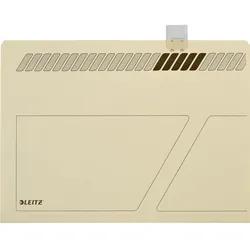
Leitz, Mappe, 24440011 Verzeichnis/Index (A4, 50x)Der Leitz 24440011 Verzeichnis/Index ist ein praktisches und funktionales Ordnersystem, das speziell für die Organisation von Dokumenten im A4-Format entwickelt wurde. Mit einem robusten Material aus Kraftkarton bietet dieser Index eine langlebige Lösung für die Aufbewahrung und Strukturierung von Unterlagen. Die 10-teilig unterteilte Struktur ermöglicht eine klare und übersichtliche Gliederung, während die Folienreiter mit auswechselbaren Schildchen eine individuelle Beschriftung der Tabs ermöglichen. Dies erleichtert das schnelle Finden und Sortieren von Dokumenten, was besonders in Büroumgebungen von Vorteil ist. Der Index ist sowohl in bedruckter als auch in blanko Ausführung erhältlich, sodass Nutzer die Möglichkeit haben, ihre eigenen Etiketten zu gestalten. Mit einem Gewicht von nur 40 g ist der Leitz Verzeichnis/Index leicht und handlich, was ihn ideal für den Einsatz in Hängeboxen oder als Teil eines grösseren Ablagesystems macht. - Hergestellt aus hochwertigem Kraftkarton (210 g/qm) für erhöhte Stabilität - Enthält 10 auswechselbare Schildchen für individuelle Beschriftung - Geeignet für A4-Dokumente, ideal für Büro- und Archivierungszwecke - Druckbar, um personalisierte Etiketten zu erstellen - Entspricht den Umweltstandards des Blauen Engels.81,06 €*Versand: 0,00 €Sichere Weiterleitung zum Anbieter
-
Katalog der Familien Bibliothek und Familien Kunst und Denkwürdigkeiten Sammlung des Camillo Graf, Taschenbuch von Razumovski, Creative MediaKatalog Der Familien Bibliothek Und Familien Kunst Und Denkwürdigkeiten Sammlung Des Camillo Graf, Taschenbuch Von Razumovski, Creative Media Partners, Llc, 978-1-385-97593-0, Seitenanzahl: 11224,99 €*Versand: 0,00 €Sichere Weiterleitung zum Anbieter
-
Wie benutze ich das Snipping Tool?
Um das Snipping Tool zu verwenden, öffne zuerst das Programm auf deinem Computer. Klicke dann auf "Neu" und wähle den Bereich aus, den du erfassen möchtest. Du kannst zwischen verschiedenen Arten von Ausschnitten wählen, z.B. Freihand, Rechteck oder Fenster. Nachdem du den gewünschten Bereich ausgewählt hast, kannst du den Ausschnitt speichern, kopieren oder markieren. Du kannst das Snipping Tool auch verwenden, um Notizen oder Markierungen auf dem Bildschirmausschnitt hinzuzufügen. **
-
Wie funktioniert Snipping Tool Windows 10?
Das Snipping Tool ist ein integriertes Programm in Windows 10, mit dem Benutzer Screenshots erstellen können. Um das Snipping Tool zu verwenden, öffnen Sie es entweder über die Suche in der Taskleiste oder über das Startmenü. Wählen Sie dann die Art des Screenshots aus, den Sie erstellen möchten (Vollbild, rechteckiger Ausschnitt, freie Form oder Fenster). Klicken Sie auf "Neu" und ziehen Sie den Cursor über den Bereich, den Sie erfassen möchten. Anschließend können Sie den Screenshot speichern, kopieren oder bearbeiten. **
-
Was ist das Snipping Tool 3?
Das Snipping Tool 3 ist ein Bildschirmaufnahmeprogramm, das es Benutzern ermöglicht, Screenshots von ihrem Computerbildschirm zu erstellen. Es bietet verschiedene Aufnahmemodi wie Rechteck, Freiform, Fenster oder Vollbild. Mit dem Snipping Tool 3 können Benutzer ihre Screenshots bearbeiten, markieren und speichern, um sie später zu verwenden. Es ist ein nützliches Werkzeug für Präsentationen, Tutorials oder einfach nur zum Teilen von Bildschirminhalten. **
-
Wie finde ich das Snipping Tool?
Das Snipping Tool ist eine integrierte Anwendung in Windows-Betriebssystemen, die es Benutzern ermöglicht, Screenshots zu erstellen. Um das Snipping Tool zu finden, können Sie einfach die Windows-Suche verwenden und nach "Snipping Tool" suchen. Alternativ können Sie auch auf das Startmenü klicken, "Alle Apps" auswählen und nach dem Snipping Tool suchen. Eine weitere Möglichkeit besteht darin, die Tastenkombination "Windows-Taste + Shift + S" zu verwenden, um das Snipping Tool schnell zu öffnen. Wenn Sie das Snipping Tool häufig verwenden, können Sie es auch an die Taskleiste oder den Desktop anheften, um einen schnellen Zugriff zu haben. **
* Alle Preise verstehen sich inklusive der gesetzlichen Mehrwertsteuer und ggf. zuzüglich Versandkosten. Die Angebotsinformationen basieren auf den Angaben des jeweiligen Shops und werden über automatisierte Prozesse aktualisiert. Eine Aktualisierung in Echtzeit findet nicht statt, so dass es im Einzelfall zu Abweichungen kommen kann. ** Hinweis: Teile dieses Inhalts wurden von KI erstellt.